
Guida e domande frequenti
Utilizzo di ipsAttendant WorkMate
.Questa mini guida, vi illustrerà come eseguire il login nelle applicazioni mobile della suite ipsAttendant.
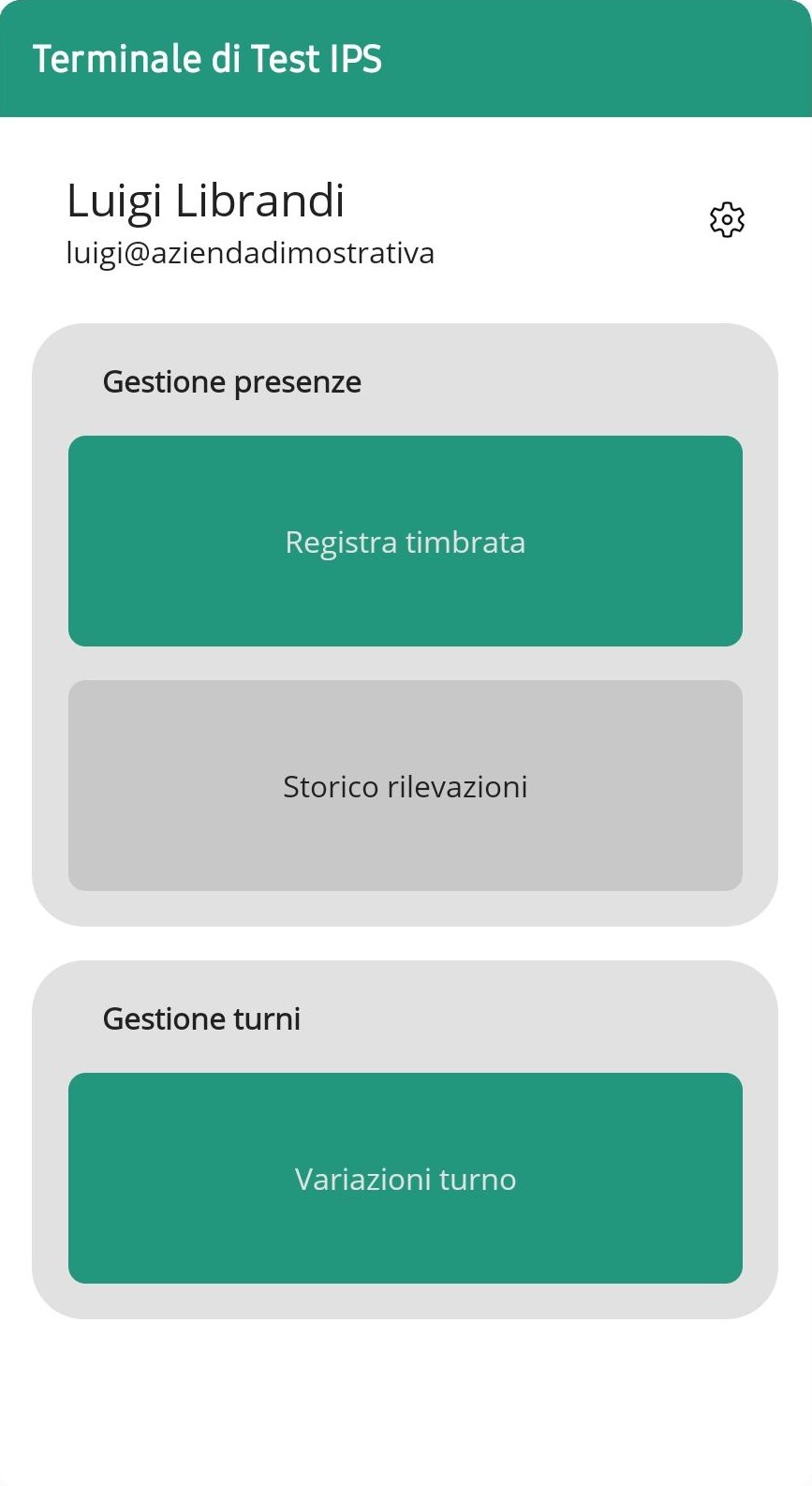
Dopo aver eseguito il login, si raggiunge la schermata home di ipsAttendant WorkMate, dove è possibile:
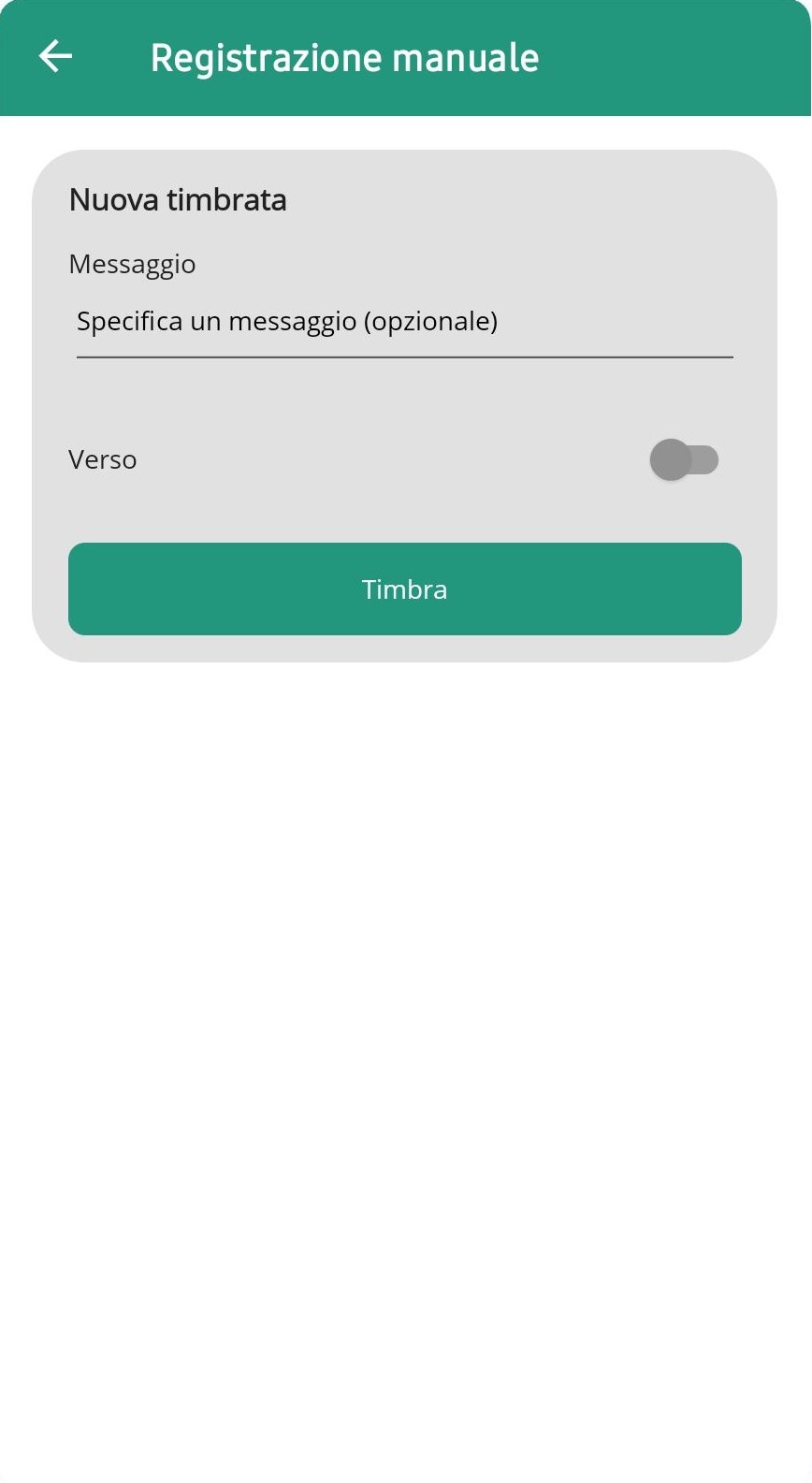
Per registrare la presenza clicchiamo su [Registra timbrata] per entrare nella pagina di rilevazione
In questa pagina è sufficiente cliccare “Timbra” per registrare la presenza.
Eventualmente è anche possibile specificare il verso della timbrata, cliccando su [Verso].
Per selezionare il verso è sufficiente cliccare [Ingresso] o [Uscita].
Richiesta permesso
Per inserire una richiesta di permesso o controllare lo stato di una già effettuata bisogna entrare nella pagina di gestione delle variazioni del turno.
Dalla pagina home selezionare [Variazioni turno] dal pannello [Gestione turno].
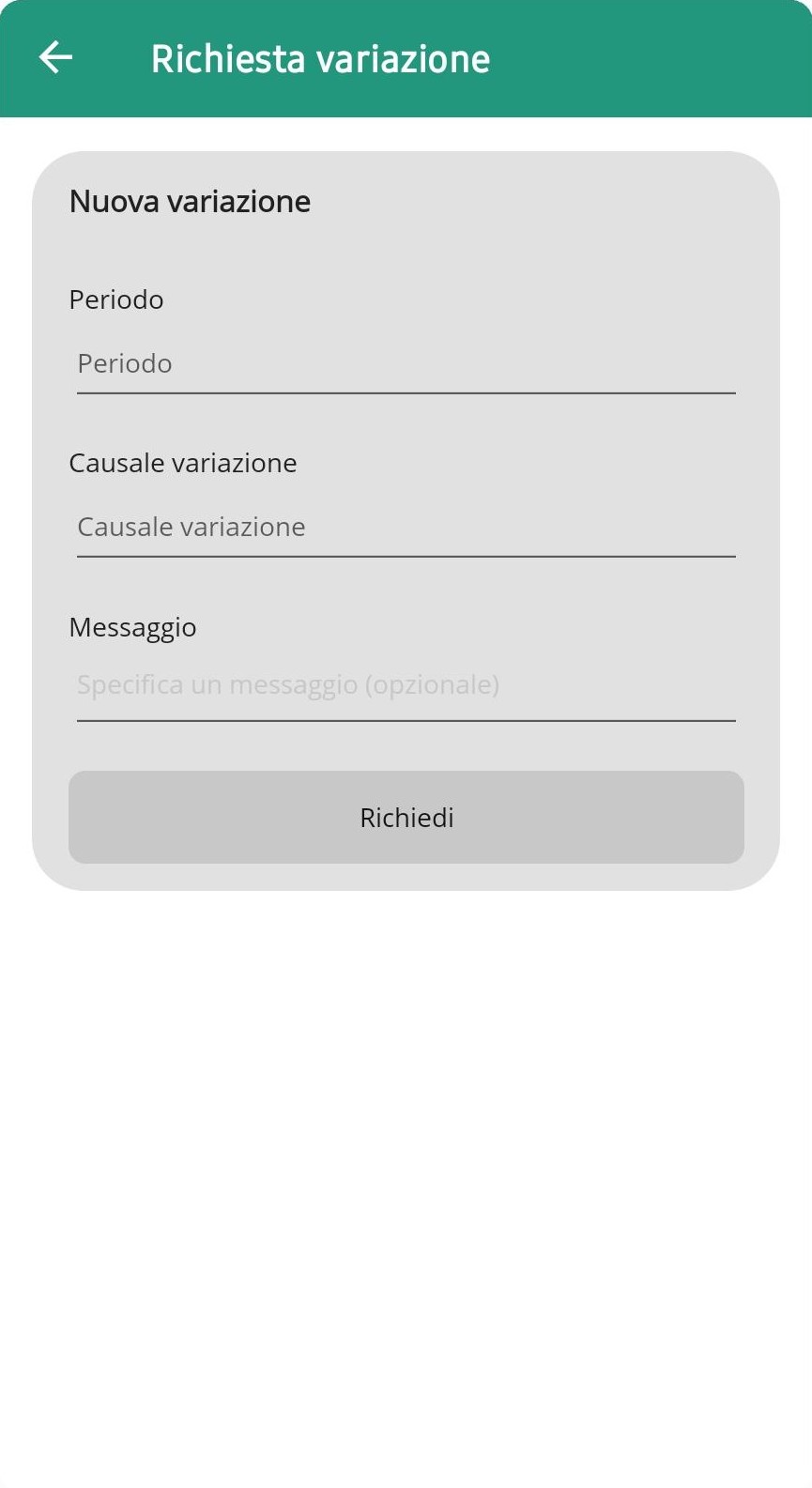
Da qui si può vedere la lista delle variazioni richieste o, tramite il pulsante [Nuova variazione] in fondo alla pagina, è possibile inserire una nuova richiesta.
Per compilare la richiesta deve essere specificato:
Dopo aver compilato i campi, l’app invierà la richiesta all’amministratore aziendale, che risponderà confermando, modificando o respingendo la richiesta.